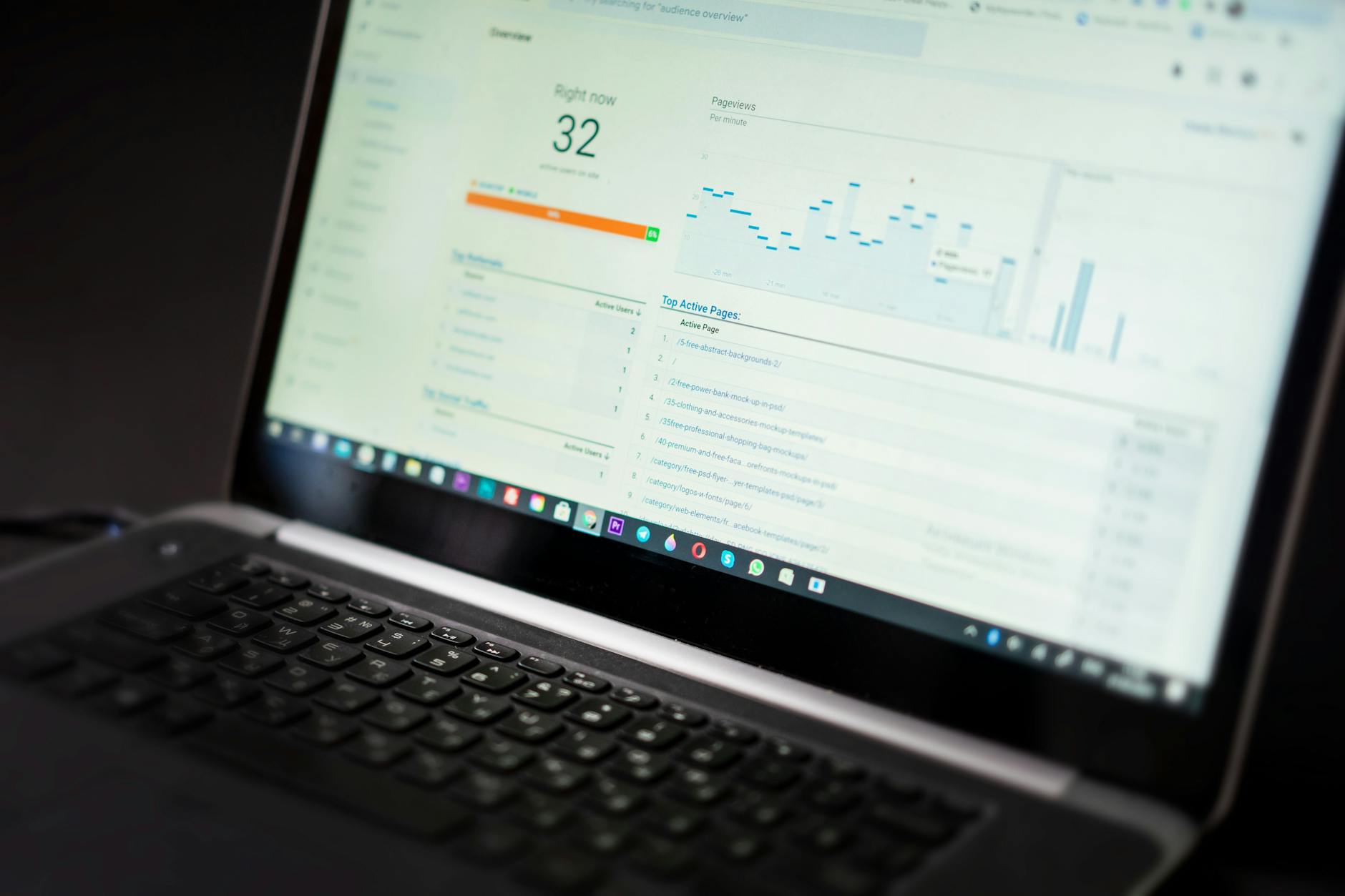
Повний гайд з налаштування Google Analytics 4 для інтернет-магазинів. Від базового трекінгу до просунутих e-commerce звітів — все, що потрібно для прийняття рішень на основі даних.
Що таке GA4 і чому він має вас хвилювати
Google Analytics 4 — це не просто «нова версія» старого Google Analytics. Це повністю перебудований інструмент, який вимірює поведінку користувачів інакше — через події замість переглядів сторінок. І саме тому інтернет-магазинам він потрібен більше, ніж будь-кому іншому.
Universal Analytics (той старий) вимірював відвідування сторінок. GA4 вимірює дії — що люди реально роблять. Клік на товар, додавання в кошик, початок оплати, завершення замовлення. Кожен крок — це подія, і ви точно бачите, де клієнти відпадають.
Для інтернет-магазину це означає одне: ви перестаєте гадати і починаєте знати. Скільки людей додають товар у кошик, але не завершують замовлення? Які товари генерують найбільше виручки з органічного пошуку? Яка середня вартість замовлення з Meta реклами vs. Google Ads?
Факт з практики: Інтернет-магазини, які активно працюють з даними GA4, мають в середньому на 20–30% кращий ROAS на рекламних кампаніях. Дані показують, куди інвестувати гроші — а куди ні.
Чому GA4 потрібен саме зараз
Universal Analytics перестав збирати дані в липні 2023 року. Якщо ви перейшли на GA4 «просто так» — встановили код відстеження і забули про нього — ви, ймовірно, втрачаєте критичну інформацію.
5 причин, чому GA4 — не опціональний додаток
1. Ви бачите весь шлях клієнта. GA4 відстежує користувачів між пристроями та сесіями. Клієнт, який переглядає товар на мобільному і купує його наступного дня на десктопі, у GA4 — одна людина, а не два ізольованих візити.
2. E-commerce звітність на стероїдах. Воронка покупки, ефективність товарів, поведінка в кошику, конверсії за каналами — все в одному місці. А якщо стандартних звітів мало, дослідження дадуть відповіді на запитання, які ви навіть не знали, як поставити.
3. Інтеграція з рекламними системами. GA4 відправляє дані про конверсії назад у Google Ads, включно з вартістю замовлення. Алгоритм завдяки цьому оптимізує кампанії точніше — і ви за той самий бюджет отримуєте більше.
4. Предиктивні метрики. GA4 може передбачити, які користувачі, ймовірно, зроблять покупку протягом наступних 7 днів. На ці сегменти можна таргетувати ремаркетингові кампанії.
5. Готовність до майбутнього без cookies. GA4 побудований для світу без third-party cookies. Він використовує моделювання даних і Google Signals, щоб вам не бракувало даних навіть після зникнення cookies.
Як налаштувати GA4 для інтернет-магазину крок за кроком
Крок 1: Створіть GA4 property та встановіть тег
Якщо у вас ще немає GA4, перейдіть на analytics.google.com і створіть нову property. Рекомендуємо встановлення через Google Tag Manager (GTM) — він дає гнучкість додавати та змінювати події без втручання в код сайту.
У GTM створіть тег типу «Google Analytics: GA4 Configuration» з вашим Measurement ID (G-XXXXXXX). Тригер встановіть на «All Pages». Готово — базове вимірювання працює.
Порада: Використовуєте Shopify, WooCommerce або іншу e-commerce платформу? Більшість із них мають нативну або плагінну інтеграцію з GA4 включно з e-commerce подіями. Перш ніж щось робити вручну, перевірте, чи ваша платформа не пропонує готове рішення.
Крок 2: Налаштуйте e-commerce події
Тут починається найважливіше. GA4 потребує конкретних подій, щоб e-commerce звіти працювали. Ключові події:
- view_item — перегляд товару
- add_to_cart — додавання в кошик
- begin_checkout — початок оформлення замовлення
- purchase — завершення замовлення (з вартістю та товарами)
- view_item_list — перегляд категорії/списку товарів
- select_item — клік на товар у списку
Кожна подія має містити правильні параметри — currency, value, items[] з item_id, item_name та price. Без них GA4 події запише, але e-commerce звіти будуть порожніми.
Крок 3: Позначте ключові події як конверсії
У GA4 перейдіть до Admin → Events і для подій purchase, begin_checkout та за потреби add_to_cart увімкніть перемикач «Mark as key event». Тільки тоді вони з’являться в конверсійних звітах і дані підуть у Google Ads.
Крок 4: Підключіть GA4 до Google Ads
У GA4 перейдіть до Admin → Product links → Google Ads і зв’яжіть акаунти. Імпортуйте ключові події в Google Ads як конверсії. Це дозволить алгоритмам оптимізувати на реальні покупки з реальною вартістю — а не просто на кліки.
Крок 5: Налаштуйте власні виміри та метрики
Стандартні події покривають основи, але для глибшого аналізу додайте кастомні параметри:
- payment_method — оплата карткою vs. накладений платіж
- shipping_method — спосіб доставки
- coupon_used — чи використав клієнт промокод
- customer_type — новий vs. повторний клієнт
Ці параметри зареєструйте в GA4 як власні виміри (Admin → Custom definitions), інакше дані відправляються, але в звітах їх не видно.
Увага: GA4 має ліміт у 50 власних вимірів і 50 власних метрик. Реєструйте тільки те, що реально будете аналізувати. Ніколи не відправляйте персональні дані — e-mail, номери телефонів чи точні адреси.
4 звіти, які кожен інтернет-магазин має відстежувати
1. Воронка покупки (Purchase journey)
Monetization → Purchase journey показує конверсійну воронку: скільки людей побачили товар → додали в кошик → почали оформлення → купили. На кожному кроці видно відсоток відпадіння. Якщо 70% людей йдуть між кошиком і оформленням — це чіткий сигнал до дії.
2. Ефективність товарів
Monetization → E-commerce purchases показує виручку, кількість продажів і конверсію для кожного товару. Відсортуйте за конверсією і знайдете товари з високою конверсією (їм, можливо, потрібно більше трафіку) та з низькою (їм, можливо, потрібна краща сторінка).
3. Аквізиція за каналами
Acquisition → Traffic acquisition показує, звідки приходять відвідувачі і скільки з них купують. Порівняйте ROAS органічного пошуку, платної реклами, соцмереж і e-mail. Можливо, виявиться, що e-mail маркетинг з нульовою вартістю аквізиції генерує 25% виручки.
4. Дослідження — кастомні аналізи
Explore → Free form — наймогутніший інструмент GA4. Можна зібрати будь-який аналіз з доступних вимірів і метрик. Приклад: «Виручка за джерелом трафіку × категорія товару × пристрій» — і раптом видно, що мобайл з Meta реклами продає переважно одну категорію, а Google Ads десктоп — іншу.
Типові помилки при налаштуванні GA4 для інтернет-магазину
Відсутня вартість у purchase event. Якщо подія purchase не містить параметрів value і currency, GA4 запише конверсію, але з нульовою вартістю. Рекламні системи не зможуть оптимізувати на ROAS.
Дублювання подій. Якщо GA4 тег стоїть і в GTM, і безпосередньо в коді сайту (або через плагін), кожна подія відправляється двічі. Результат: подвоєні конверсії, роздуті цифри виручки, спотворені дані. Завжди використовуйте лише один спосіб імплементації.
Незареєстровані кастомні параметри. Дані відправляються, але в звітах їх не видно. Кожен кастомний параметр треба вручну зареєструвати як custom dimension/metric в адмін-розділі GA4.
Відсутній cross-domain tracking. Якщо ваш магазин використовує платіжний шлюз на іншому домені (і клієнта перенаправляє), GA4 без cross-domain tracking трактує це як новий візит з referral джерела. Початкове джерело аквізиції втрачається.
Ігнорування consent mode. В ЄС необхідно дотримуватися GDPR. Без правильного Google Consent Mode v2 ви втрачаєте дані від користувачів, які відхилили cookies. GA4 моделює відсутні дані, але тільки якщо consent mode правильно імплементований.
Поради з практики
Налаштуйте audience triggers. Створіть сегмент «додав у кошик, але не купив за останні 7 днів» і автоматично експортуйте його в Google Ads як ремаркетинговий сегмент. Такі кампанії зазвичай мають у 3–5 разів вищий коефіцієнт конверсії, ніж холодний трафік.
Використовуйте Debug View. GA4 має вбудований Debug View (Admin → DebugView), де видно події в реальному часі. Перед запуском кампанії завжди перевіряйте, що подія purchase відправляє правильні дані — вартість, валюту та список товарів.
Підключіть GA4 до BigQuery. GA4 пропонує безкоштовний експорт сирих даних у BigQuery. Для великих магазинів це — справжній прорив: можна аналізувати когортну поведінку, customer lifetime value і будувати предиктивні моделі, які в інтерфейсі GA4 просто неможливі.
Потрібна допомога з налаштуванням GA4?
В ADS Agency ми налаштовуємо GA4 для інтернет-магазинів так, щоб ваші дані реально допомагали заробляти більше. Від імплементації через конфігурацію звітів до інтеграції з рекламними системами.
- GA4 відстежує весь шлях клієнта — від першого кліку до повторної покупки — і показує, де ви втрачаєте гроші.
- E-commerce трекінг у GA4 потребує правильної імплементації dataLayer подій (view_item, add_to_cart, purchase) — без них ви бачите лише половину картини.
- Дослідження та кастомні звіти в GA4 розкривають закономірності, яких стандартні звіти не показують — наприклад, які товари мають найкращий коефіцієнт конверсії за джерелом трафіку.
- Інтеграція GA4 з Google Ads покращує ефективність кампаній завдяки точнішим даним про конверсії та ремаркетинговим сегментам.
- Базове налаштування GA4 для інтернет-магазину займає кілька годин, але правильна конфігурація окупається — бізнеси, що працюють з даними, ростуть у 2 рази швидше.