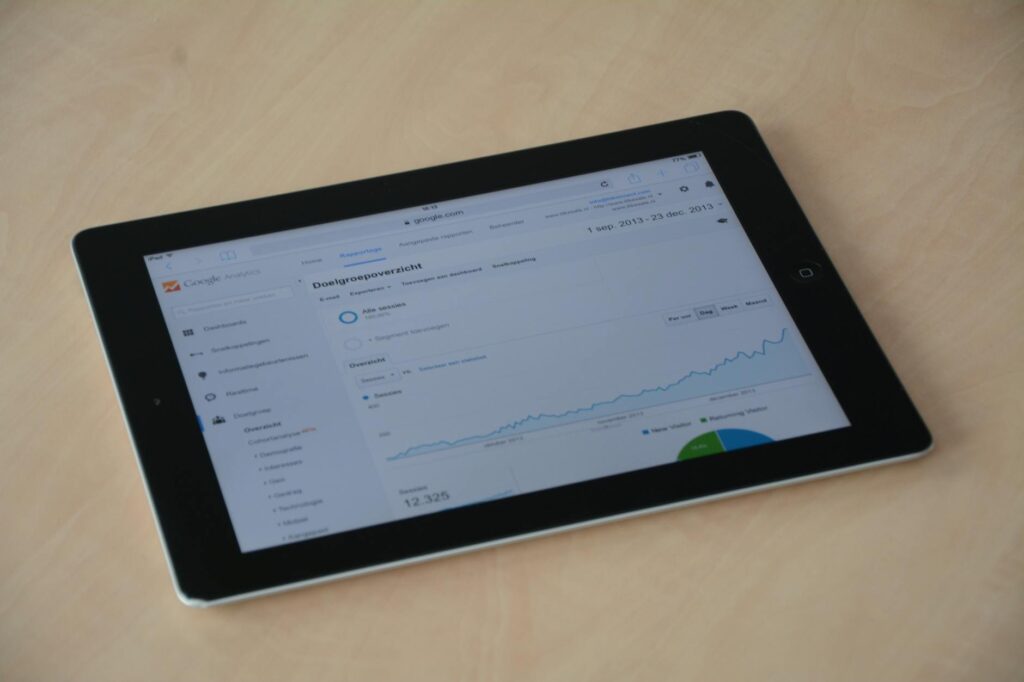
Ви відкриваєте Google Analytics 4, бачите десяток незнайомих термінів, графіки без пояснень і кнопку «Explore», у яку страшно навіть заходити. Через хвилину закриваєте вкладку і повертаєтесь до роботи. Цифри так і лишаються загадкою. Питання, як читати звіт GA4, рано чи пізно постає перед кожним власником бізнесу, який отримав доступ до аналітики від агенції чи фрілансера і залишився з нею сам на сам.
А поки звіти не прочитані, бюджет на рекламу витрачається наосліп. Ви не бачите, який канал реально приносить клієнтів, а який просто «крутить» покази без результату. І гірше: самостійна спроба розібратись у цифрах без розуміння логіки GA4 часто закінчується не нерозумінням, а хибним висновком — власник вимикає працюючу кампанію лише тому, що неправильно прочитав звіт.
У нашій практиці це один із найчастіших запитів на аудит: клієнт приходить зі словами «реклама не працює», а при перевірці виявляється, що працює — просто звіт читали не так.
У цьому гіді — без налаштування GTM і технічних деталей — розберемо 5 звітів GA4, які варто перевіряти власнику бізнесу, і що означає кожна цифра мовою грошей, а не мовою аналітика.
Де в GA4 шукати потрібні звіти (навігація за 2 хвилини)
Ліве меню GA4 складається з чотирьох великих розділів. Для щотижневого контролю бізнесу реально потрібен лише один із них.
Home — загальний дашборд з випадковим набором графіків і карток. Виглядає інформативно, але набір показників там непостійний: сьогодні одна метрика, завтра інша. Корисний хіба для швидкого погляду «чи взагалі щось відбувається на сайті», не більше. Reports — основний розділ, і саме те місце, звідки варто починати й закінчувати щотижневу перевірку: тут живуть звіти Acquisition, Engagement, Conversions у постійній, передбачуваній структурі. Explore — конструктор довільних звітів для нестандартних запитів на кшталт «скільки користувачів з органіки повернулись протягом місяця і купили». Потужний інструмент, але вимагає розуміння вимірів і показників, тому для базового щотижневого контролю він не потрібен. Advertising — атрибуція рекламних кампаній за різними моделями. Корисно, якщо ви ведете рекламу одразу в кількох каналах, але це не перший звіт, до якого варто заходити.
Щоб знайти потрібне, відкрийте Reports → Life cycle — там послідовно розташовані Acquisition, Engagement і Monetization. Переглядати їх варто саме в такому порядку, бо кожен наступний звіт відповідає на питання, яке лишилось після попереднього: спочатку звідки прийшли, потім що робили на сайті, потім чи принесли результат. Якщо ви відкриваєте GA4 вперше, ці три кліки замінюють необхідність розбиратись у всій структурі меню.
[ДОДАТИ СКРІНШОТ — ліве меню GA4 з розділами Home, Reports, Explore, Advertising; alt: “Навігаційне меню GA4 з розділами Reports, Explore, Advertising”]
І ще одна деталь. У верхній частині кожного звіту є вибір періоду — за замовчуванням «Останні 28 днів». Для щотижневого контролю зручніше порівнювати однакові за довжиною періоди, наприклад «цей тиждень» проти «попереднього», а не дивитись на абсолютні цифри у відриві від контексту.
Звіт Acquisition (Отримання трафіку) — звідки приходять клієнти
Це перший звіт, який варто відкривати: він відповідає на найдорожче питання власника бізнесу — яка реклама насправді працює.
У розділі Acquisition є два звіти, і плутанина між ними — типова причина хибних висновків. User acquisition показує, звідки прийшов користувач уперше: якщо клієнт зайшов з органічного пошуку, а через тиждень повернувся напряму і купив, весь цей користувач «прив’язаний» до органічного пошуку. Traffic acquisition, натомість, показує джерело кожного окремого візиту незалежно від того, як користувач заходив раніше. Для оцінки ефективності реклами зазвичай зручніший саме він: показує, які канали генерують сесії й конверсії прямо зараз, а не історію першого знайомства з брендом.
Кожна сесія в таблиці підписана каналом — Organic Search, Paid Search, Direct, Referral, Social. Це так зване session default channel group: GA4 автоматично класифікує трафік за набором правил (UTM-мітки, домен-джерело, рекламні параметри), а не питає вас, звідки прийшов відвідувач. Якщо канал визначено неправильно, найчастіша причина — відсутні або пошкоджені UTM-мітки на рекламних посиланнях.
[ДОДАТИ СКРІНШОТ — звіт Traffic acquisition з розподілом сесій за каналами; alt: “Звіт Traffic acquisition в GA4 з розподілом сесій за каналами”]
Що це означає для власника бізнесу? Якщо «Paid Search» дає багато сесій, але мало конверсій, а «Organic Search» — навпаки, мало сесій, але високу частку конверсій, це сигнал переглянути розподіл бюджету, а не автоматично нарощувати покази там, де й так вже багато трафіку.
Основні категорії каналів, за якими будуються всі подальші висновки:
- Organic Search — переходи з результатів пошуку без реклами (Google, Seznam, Bing)
- Paid Search — платна реклама в пошукових системах (Google Ads, Sklik)
- Paid Social / Organic Social — платні та безкоштовні переходи з соцмереж (Meta, LinkedIn)
- Direct — заходи, для яких GA4 не визначив джерело (детальніше нижче)
- Referral — переходи з інших сайтів (партнерські матеріали, згадки в пресі, каталоги)
- Email — переходи з розсилок за умови UTM-міток на посиланнях
Практичний висновок простий: порівнюйте канали не за абсолютною кількістю сесій, а за співвідношенням «сесії → конверсії». Канал, який приводить менше людей, але кожен третій із них залишає заявку, вигідніший за той, що приводить утричі більше відвідувачів, з яких купує один із ста.
Engagement rate замість Bounce Rate — що означає «залучення»
Якщо ви користувались Universal Analytics, звикли шукати показник відмов (bounce rate). У GA4 його за замовчуванням немає в стандартних звітах. Натомість система показує engagement rate — і це не косметична заміна назви, а зміна логіки підрахунку.
Сесія вважається залученою (engaged), якщо виконується хоча б одна з трьох умов: користувач провів на сайті 10 і більше секунд активного часу, відбулось 2 і більше переглядів сторінок, або відбулась хоча б одна конверсійна подія. Рахується це за формулою engagement rate = engaged sessions ÷ total sessions × 100%. Зі 100 сесій 65 відповідали хоча б одній з умов — engagement rate 65%.
Чому це чесніше для власника бізнесу? Уявіть відвідувача, який зайшов на сторінку з ціною, прочитав її 40 секунд і зателефонував напряму, не переходячи на інші сторінки. У логіці Universal Analytics це вважалось «відмовою» — одна сторінка означала «не зацікавився». У GA4 та сама сесія зарахується як залучена, просто за часом на сторінці.
На практиці: engagement rate нижче 30–40% на сторінці, куди веде платна реклама, — привід перевірити, чи відповідає зміст сторінки обіцянці в оголошенні. Вище 60% на посадковій сторінці — ознака, що контент і трафік узгоджені.
Але в показника є межі. Рахується він на рівні всієї сесії, а не окремої сторінки — тому оцінювати конкретну статтю у відриві від решти сайту через нього не варто, для цього краще підходить average engagement time у розрізі сторінок. Буває й оманливий високий engagement: відвідувач шукав номер телефону, зайшов на головну, перейшов на контакти і закрив вкладку. Технічно — залучена сесія (2 перегляди), по суті — людина просто швидко знайшла інформацію і сайт більше не досліджувала. Ми регулярно бачимо саме таку картину в клієнтів зі сфери послуг, де на сайті всього кілька сторінок — і власник радіє високому engagement rate, не помічаючи, що конверсій за ним немає. Тому читати engagement rate варто разом із конверсіями: високе залучення без конверсій і низьке залучення з хорошою конверсією — дві різні проблеми з різними рішеннями.
Поріг у 10 секунд налаштований на рівні Data Streams і однаковий для всіх сесій. Змінювати його варто рідко — хіба для сайту з великою кількістю коротких, але завершених відвідувань (сторінка з розкладом чи телефоном), де 10 секунд можуть бути завищеним бар’єром. Для більшості сайтів малого й середнього бізнесу стандартний поріг цілком відображає реальну поведінку.
Конверсії (Key Events) — як зрозуміти, чи приносить сайт лідів
Тут власники бізнесу найчастіше роблять хибний висновок «сайт не працює», хоча проблема технічна, а не в результатах.
GA4, на відміну від того, що очікують деякі власники, не визначає конверсії автоматично. Система не «знає», що для вашого бізнесу конверсія — заповнена форма, дзвінок чи покупка. Кожну таку подію потрібно вручну позначити як Key Event (в українському інтерфейсі — «ключова подія») в адміністративних налаштуваннях властивості.
Тому якщо ви бачите 0 конверсій у звіті, а заявки при цьому реально надходять поштою чи телефоном — це майже завжди означає, що подія технічно не позначена як ключова, а не що сайт не приносить лідів.
Знайти звіт можна в Reports → Engagement → Conversions (в англомовному інтерфейсі — Key Events). Варто дивитись не лише загальну кількість, а зв’язок конверсій із джерелом трафіку: перейдіть у Traffic acquisition і додайте колонку «Key events», щоб побачити, який канал реально приносить заявки, а не просто відвідувачів.
[ДОДАТИ СКРІНШОТ — звіт Conversions (Reports → Engagement → Conversions) з доданою колонкою Key events; alt: “Звіт Conversions у GA4 з колонкою Key events”]
Для власників інтернет-магазинів логіка ширша — там до конверсій додається монетизація (дохід, середній чек). Детальніше про це в матеріалі про GA4 для e-shopů.
Якщо ще не впевнені, що всі важливі дії клієнта фіксуються як конверсії, варто подивитись і на проміжні кроки перед основною заявкою: перегляд сторінки з цінами, додавання товару в кошик, старт заповнення форми. Про це — у статті про мікроконверсії.
Якщо хочете переконатись, що звіти читаються правильно, а конверсії налаштовані коректно, а не просто «здається, що працює», — це той момент, коли варто замовити аналітичний аудит. Часто виявляється, що частина заявок узагалі не потрапляє в звіт через технічну помилку в налаштуванні.
Одна деталь, про яку варто знати: подія вважається ключовою на рівні всієї властивості GA4, а не окремого звіту. Якщо ви позначили «form_submit» як ключову подію, вона буде врахована в конверсіях у будь-якому звіті з такою колонкою — і в Acquisition, і в Engagement. Тому правильно налаштовані один раз ключові події одразу підвищують якість усіх подальших висновків.
Типова помилка новачків — позначати ключовою подією занадто загальну дію, наприклад «page_view» на будь-якій сторінці. Це дає штучно завищену кількість конверсій, які насправді нічого не кажуть про бізнес-результат. Ключовою подією варто позначати те, що реально відповідає грошам або ліду: відправлену форму заявки, клік по номеру телефону, завершену покупку.
Типові пастки: як читати звіт GA4, щоб не зробити хибний висновок
Перш ніж робити висновки з цифр GA4, варто знати кілька речей, які регулярно збивають з пантелику власників бізнесу.
Unassigned та Direct — це не завжди «прямі заходи». Категорія «Direct / None» означає не тільки відвідувачів, які вручну ввели адресу сайту. Туди потрапляє весь трафік, для якого GA4 не зміг визначити джерело: перехід із застосунків, посилання без UTM-міток, деякі типи темних посилань з месенджерів. Велика частка «Direct» — майже завжди сигнал перевірити UTM-мітки на рекламних посиланнях і розсилках, а не доказ того, що люди справді заходять напряму.
Цифри GA4 і реальність розходяться — і в певних межах це нормально. Через cookie-банери (consent mode), блокувальники реклами та браузерні обмеження частина відвідувачів фізично не потрапляє в GA4. За оцінками галузевих джерел 2026 року, типова розбіжність через ці фактори становить приблизно 10–30%, залежно від того, скільки відвідувачів відхиляють cookie-згоду і наскільки популярні блокувальники реклами у вашій аудиторії. Розходження на 10–20% з CRM чи системою замовлень — очікувана похибка вимірювання. Понад 30% — зазвичай технічна проблема з налаштуванням, а не природна втрата даних.
Не порівнюйте напряму зі старою Universal Analytics. Якщо у вас збереглись дані з UA (закритого в липні 2023 року), не намагайтесь звести цифри «сесія до сесії» — GA4 рахує сесії за іншою логікою. Зокрема, сесія в GA4 не скидається опівночі та не переривається при зміні джерела трафіку в межах одного візиту — на відміну від UA, де обидві ці події примусово створювали нову сесію. Через це загальна кількість сесій за той самий період майже завжди буде іншою, і це не помилка міграції.
Google Signals і зміни консент-режиму продовжують впливати на цифри. Протягом 2026 року Google послідовно змінює логіку узгодження даних між GA4 і Google Ads: контроль над передачею рекламних даних поступово переходить від загальних налаштувань Google Signals до окремого сигналу згоди на рекламні cookies (ad_storage). Якщо частка трафіку, позначеного як пов’язаний з рекламними кампаніями, суттєво зміниться без видимої причини, спершу перевірте налаштування згоди на сайті чи в банері cookies — перш ніж робити висновок про провал кампанії. Якщо ж питання конфіденційності даних і GDPR турбує вас на рівні вибору самого інструменту аналітики, а не лише налаштувань — варто ознайомитись і з альтернативами GA4 з точки зору GDPR.
Не робіть висновок з одного дня чи тижня. Трафік і конверсії коливаються природно — вихідні, свята, сезонність ніші. Порівнюйте однакові за довжиною періоди і звертайте увагу на стійку тенденцію, а не разове відхилення.
Що перевіряти власнику бізнесу раз на тиждень
Не потрібно щодня заходити в Explore і будувати кастомні звіти. Достатньо раз на тиждень перевіряти п’ять речей у стандартних звітах Reports:
| # | Що дивитись | Де знайти | Що означає зміна |
| 1 | Сесії за каналами (Traffic acquisition) | Reports → Acquisition | Різке падіння одного каналу — сигнал перевірити рекламний кабінет або технічну помилку |
| 2 | Engagement rate по каналах | Reports → Acquisition (додати колонку) | Падіння нижче 30–40% на платних кампаніях — невідповідність оголошення і посадкової сторінки |
| 3 | Конверсії (Key events) за джерелом | Reports → Engagement → Conversions | Канал із високим трафіком, але низькою конверсією — марнування бюджету |
| 4 | Частка Direct/Unassigned трафіку | Reports → Acquisition | Зростання частки — перевірити UTM-мітки на посиланнях і розсилках |
| 5 | Дохід або цінність конверсій (якщо є монетизація) | Reports → Monetization | Основа для розрахунку ROI маркетингу |
Цей чек-лист не замінює глибокий аналітичний розбір, але дозволяє власнику бізнесу за 10 хвилин на тиждень помітити, чи щось пішло не так, ще до того, як це вплине на продажі.
Найпростіше не забувати про перевірку — прив’язати її до конкретного дня й часу, наприклад ранок понеділка перед плануванням тижня. Якщо жодна з п’яти цифр суттєво не змінилась відносно попереднього тижня — все гаразд, більше кількох хвилин цьому приділяти не варто. Якщо ж помітили різке відхилення — саме тоді має сенс заглибитись у деталі: конкретні кампанії, сторінки чи дні, коли відбулась зміна.
GA4 не скаже вам напряму, чи все добре з бізнесом. Але покаже, звідки приходять люди і що вони роблять далі — а це вже половина відповіді. П’ять звітів із цього гіда — Acquisition, Engagement, Conversions, пастки і щотижневий чек-лист — дають достатньо, щоб самостійно відстежувати стан бізнесу онлайн без глибокого занурення в технічні налаштування.
Але в самостійної інтерпретації є межа. Коли потрібно з’ясувати, чи правильно налаштовані ключові події, чому канал з високим трафіком не конвертує, або як побудувати звітність під конкретні цілі бізнесу — тут особиста інтерпретація легко призводить до хибних висновків і втраченого бюджету. Якщо хочете розібратись, що насправді відбувається з вашим трафіком і чи не витікає бюджет там, де ви цього не бачите, — замовте аналітичний аудит, і ми покажемо повну картину замість окремих цифр.